
Premessa
Questa guida mostra i comandi da eseguire per creare un template di una VM da utilizzare su Proxmox, la distro utilizzata è Ubuntu e l’immagine sarà una versione specifica per il cloud.
Le Immagini Cloud sono piccole immagini certificate e pronte per il cloud, hanno Cloud Init preinstallato e pronto per accettare una Cloud Config.
I comandi verranno tutti eseguiti da shell all’interno di un nodo Proxmox
Procedura
Iniziamo scaricando l’immagine Ubuntu dalla pagina specifica Ubuntu Cloud Images per questa guida utilizzeremo Ubuntu Server 24.04 LTS (Noble Numbat)
wget https://cloud-images.ubuntu.com/noble/current/noble-server-cloudimg-amd64.img
Creiamo la VM che diventerà la base per il successivo template
qm create 2000 --memory 2048 --core 2 --name ubuntu-cloud-noble --net0 virtio,bridge=vmbr0
Importiamo l’immagine precedentemente scaricata sul volume locale mettendola a disposizione della VM
qm importdisk 2000 noble-server-cloudimg-amd64.img local-lvm
Attendiamo il trasferimento e poi procederemo con collegare il nuovo disco alla VM come un’unità SCSI sul controller SCSI
qm set 2000 --scsihw virtio-scsi-pci --scsi0 local-lvm:vm-2000-disk-0
Adesso aggiungiamo il cloud-init drive, questo è una parte indispensabile per la creazione del template, permette di cambiare la configurazione dell’immagine ogni volta che verrà utilizzato il template
qm set 2000 --ide2 local-lvm:cloudinit
Rendiamo l’unità cloud-init avviabile e limitiamo i permessi al solo BIOS
qm set 2000 --boot c --bootdisk scsi0
Aggiungiamo infine serial console
qm set 2000 --serial0 socket --vga serial0
ATTENZIONE a questo punto non avviate la VM appena creata, siamo pronti per creare il template eseguendo quest’ultimo semplice comando
qm template 2000

Renamed "vm-2000-disk-0" to "base-2000-disk-0" in volume group "pve"
Logical volume pve/base-2000-disk-0 changed.
WARNING: Combining activation change with other commands is not advised.
Adesso avete a disposizione un template che vi permetterà di generare N immagini Ubuntu senza il bisogno di dover ogni volta rieseguire una nuova installazione, insomma è un template!
Chiudiamo la guida con un semplice esempio creando una nuova VM partendo dal template appena creato
qm clone 2000 110 --name ubuntu-noble-01 --full
Verificando possiamo notare la VM appena creata con ID 110 e nome ubuntu-noble-01
qm list
VMID NAME                 STATUS     MEM(MB)    BOOTDISK(GB) PID
103 haos11.2             stopped    4096              32.00 0
110 ubuntu-noble-01      stopped    2048               3.50 0
2000 ubuntu-cloud-noble   stopped    2048               3.50 0
Noterete anche che l’immagine ha un disco di soli 3.5GB, nessun problema in base alle vostre esigenze potete ridimensionare il disco eseguendo questo successivo comando
qm resize 110 scsi0 15G

Size of logical volume pve/vm-110-disk-0 changed from 3.50 GiB (896 extents) to 15.00 GiB (3840 extents).
Logical volume pve/vm-110-disk-0 successfully resized.
Adesso siamo pronti per far partire la nostra nuova VM creata dal template.. ma manca qualcosa, spero i più attenti ci abbiano fatto caso, che user e passwd dobbiamo utilizzare per il login?
E’ qui che entra in gioco cloud-init, aprite la web-gui di Proxmox e posizionatevi sulle voci di menù relative alla VM, cliccate sulla voce Cloud-init e noterete le voci che si possono editare, modificatele e provate a far partire la VM.
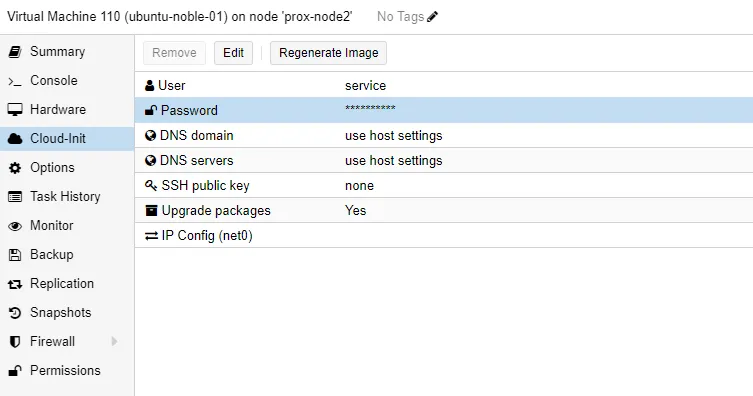
Per l’accesso tramite SSH da remoto dovete utilizzare direttamente la vostra chiave SSH, si potete inserirla direttamente come sopra.
La guida termina qui, se velete utilizzare una distribuzione diversa da Ubuntu niente vi vieta di farlo, la guida va semplicemente adattata utilizzando un’immagine diversa.