
Questo articolo continua la serie denominata “Il potere CI/CD”, in precedenza abbiamo mostrato come installare ArgoCD, poi siamo passati al registry con Harbor, adesso è arrivato il momento di Gitlab.
Che cos’è Gitlab?
GitLab è una piattaforma per la gestione del software basata su Git, fornisce un vasto set di strumenti per favorire la collaborazione, automatizzare processi e monitorare lo sviluppo del software durante il suo ciclo di vita.
Ecco alcuni aspetti chiave di GitLab:
Repository Git: Fornisce repository Git per il controllo delle versioni del codice sorgente del software.
Gestione del Progetto: Include strumenti per la gestione delle attività, la pianificazione, la tracciabilità dei problemi e altro ancora.
Integrazione Continua e Rilascio Continuo (CI/CD): Supporta la creazione, il test e il rilascio automatici del software attraverso pipeline CI/CD.
Controllo degli Accessi e Autorizzazioni: Consente la definizione precisa dei permessi di accesso per garantire una collaborazione sicura.
Issue Tracking e Kanban Boards: Offre strumenti avanzati per la gestione delle problematiche e la visualizzazione del lavoro in corso attraverso Kanban boards.
Collaborazione e Commenti: Favorisce la collaborazione tra membri del team con funzionalità di commento e comunicazione integrate.
Wiki e Documentazione: Include un sistema di wiki e strumenti per la documentazione, consentendo la creazione e la condivisione di informazioni.
Registri e Monitoraggio: Fornisce funzionalità per la registrazione delle attività, il monitoraggio delle performance e la gestione dei log.
Integrazioni: Si integra con una varietà di strumenti di sviluppo di terze parti per una maggiore flessibilità.
GitLab è disponibile in diverse edizioni, tra cui una versione gratuita e open source, GitLab Community Edition (CE), e una versione a pagamento, GitLab Enterprise Edition (EE), che offre funzionalità avanzate e supporto aziendale.
Prerequisiti
-VM o server con distribuzione Ubuntu 22.04 -Accesso alla rete -Sul file hosts inserite il nome che esporrà il servizio, “EXTERNAL_URL” nel mio caso sarà: gitlab.marcofanuntza.it
Procedura
Per installazione dei pacchetti utilizzeremo il sistema APT, partiamo con installare alcune dipendenze con questo comando che segue
sudo apt-get install -y curl openssh-server ca-certificates tzdata perl
Per l’installazione di Gitlab sarà necessario utilizzare il loro repository specifico, recuperiamolo tramite curl
curl https://packages.gitlab.com/install/repositories/gitlab/gitlab-ee/script.deb.sh | sudo bash
Adesso che abbiamo a disposizione il repository ufficiale possiamo procedere con installazione tramite APT, nel comando possiamo già da ora settare la variabile EXTERNAL_URL
sudo EXTERNAL_URL="https://gitlab.marcofanuntza.it" apt-get install gitlab-ee
Nota.1 come avrete potuto notare stiamo installando il pacchetto *-ee che sta per enterprise edition, non preoccupatevi, recentemente gitlab distribuisce un solo pacchetto senza più distinguerlo come faceva in precedenza con la versione CE community edition e enterprise edition EE appunto, la gestione della licenza è facoltativa e successiva per chi ne avrà l’esigenza, il pacchetto sarà comunque lo stesso.
Nota.2 durante installazione in maniera automatica cercherà di crearvi un certificato lets’encrypt, se la vostra “EXTERNAL_URL” non è già esposta su dns pubblici e non sarà raggiungibile questa procedurà fallirà, ma non preoccupatevi l’installazione verrà comunque completata.
Attendiamo che l’installazione tramite APT verrà completata, oltre a gitlab verranno installati vari servizi, ad esempio anche nginx e postgres. Terminata installazione, errore citato su nota 2 a parte, siamo pronti per chiamare il servizio tramite l’interfaccia web.
Le credenziali per il login saranno root e la password temporanea potete recuperarla in chiaro sul file /etc/gitlab/initial_root_password
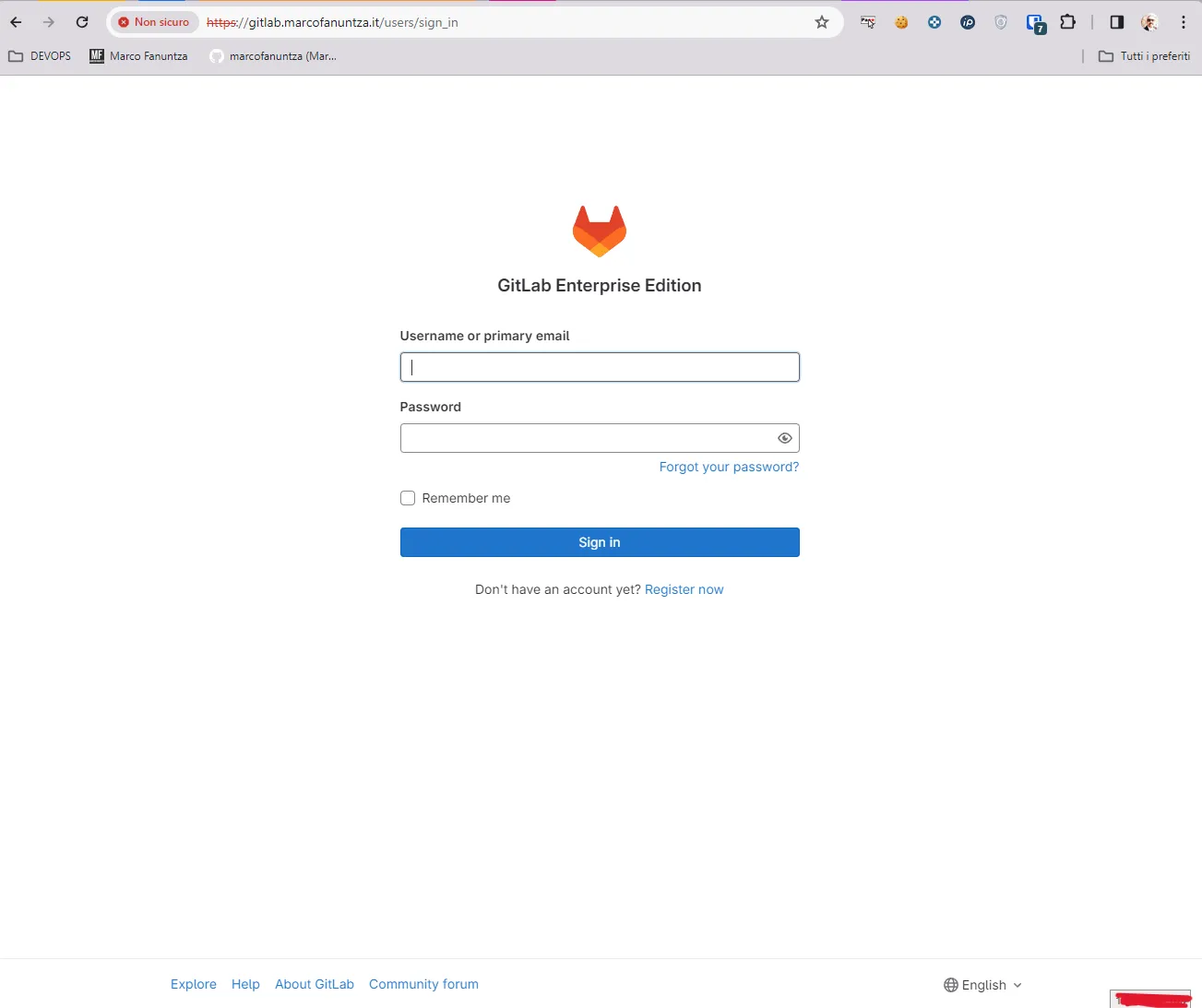
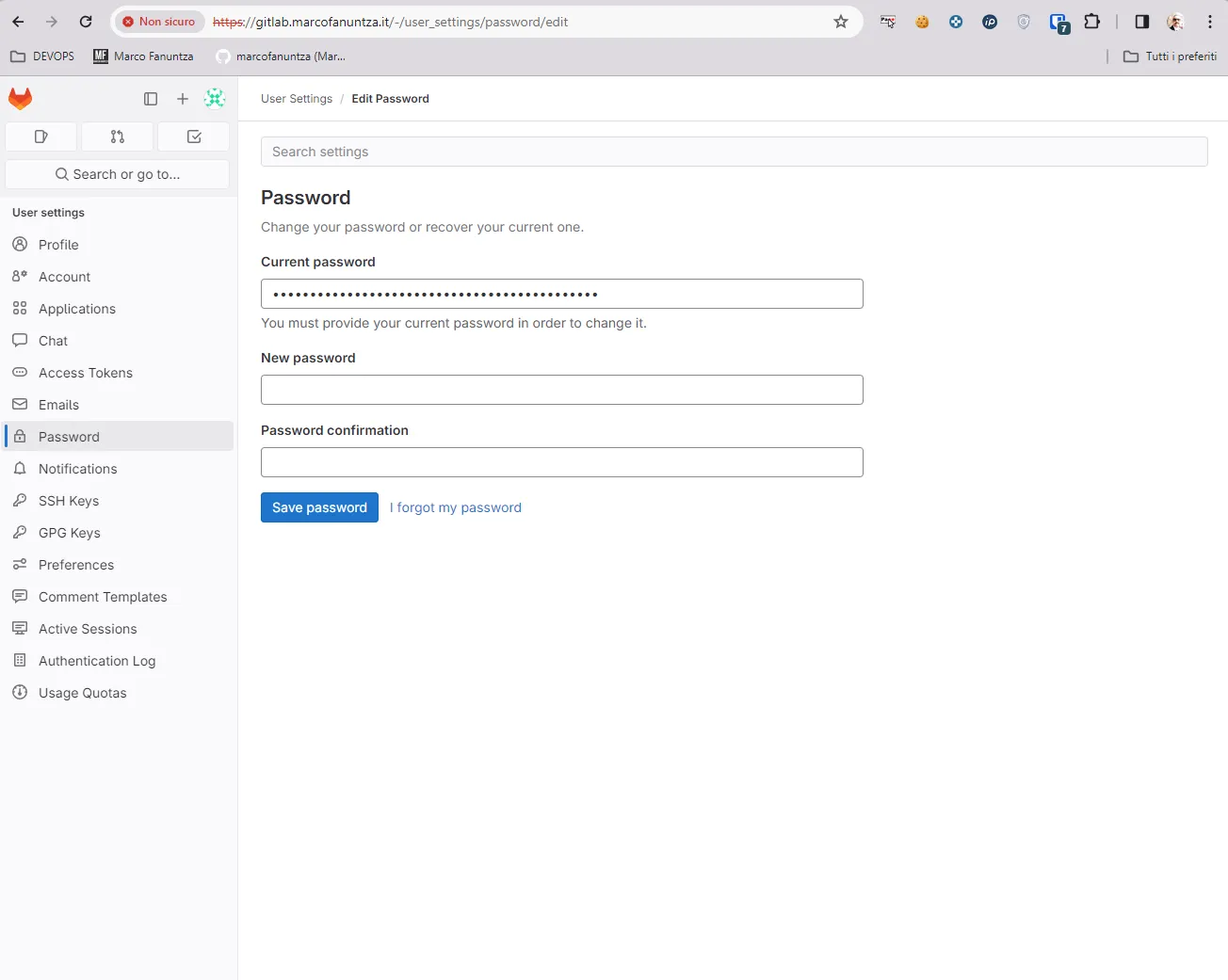
Dopo il primo login manco a dirlo procediamo subito con la sostituzione della nostra password di root, dopo averla sostituita ci ritroveremo nella pagina iniziale pronti per eseguire un nuovo login con le nuove credenziali.
Il file principale che contiene e permette la maggior parte dei settings Gitlab è "/etc/gitlab/gitlab.rb"
Per completare la nostra installazione a questo punto possiamo configurare alcuni aspetti, prima di tutto mettere in sicurezza il nostro servizio gitlab configurando il certificato SSL (per chi ha avuto l’errore in fase di installazione), poi possiamo passare a configurare le notifiche mail.
Per le notiche mail possiamo utilizzare un servizio SMTP esterno, la configurazione dei parametri si può editare sempre dal file /etc/gitlab/gitlab.rb, qui un’esempio dei settings, potete comunque prendere visione della specifica pagina sulla documentazione ufficiale QUI
gitlab_rails['smtp_enable'] = true
gitlab_rails['smtp_address'] = "smtp.server"
gitlab_rails['smtp_port'] = 465
gitlab_rails['smtp_user_name'] = "smtp user"
gitlab_rails['smtp_password'] = "smtp password"
gitlab_rails['smtp_domain'] = "example.com"
gitlab_rails['smtp_authentication'] = "login"
gitlab_rails['smtp_enable_starttls_auto'] = true
gitlab_rails['smtp_openssl_verify_mode'] = 'peer'

# If your SMTP server does not like the default 'From: gitlab@localhost' you
# can change the 'From' with this setting.
gitlab_rails['gitlab_email_from'] = '[email protected]'
gitlab_rails['gitlab_email_reply_to'] = '[email protected]'

# If your SMTP server is using a self signed certificate or a certificate which
# is signed by a CA which is not trusted by default, you can specify a custom ca file.
# Please note that the certificates from /etc/gitlab/trusted-certs/ are
# not used for the verification of the SMTP server certificate.
gitlab_rails['smtp_ca_file'] = '/path/to/your/cacert.pem'
Ogni volta che editiamo il file e modifichiamo le impostazioni contenute all’interno è necessario eseguire il seguente comando per applicare le modifiche:
sudo gitlab-ctl reconfigure
La configurazione delle notifiche mail è di vitale importanza per la gestione degli user per la conferma delle credenziali, cambio password etc..
L’articolo che completerà la serie mostrerà una pipeline completa che eseguirà un classico rilascio software sfruttando il sistema CI/CD e per farlo utilizzerà gli elementi che sono stato oggetto degli articoli precdenti, Gitlab, ArgoCD, Harbor e Kubernetes