Installare Kubernetes con Kubespray
Installare Kubernetes seguendo la documentazione ufficiale è noto come “the hard way” e scoprirete presto quanto questo nome sia appropriato.
Fortunatamente, grazie all’open source, sono stati sviluppati diversi strumenti per semplificare questa procedura complessa. Uno dei più validi è senza dubbio Kubespray.
Cos’è Kubespray?
Kubespray è un progetto open-source che consente di installare e gestire cluster Kubernetes in modo automatizzato tramite Ansible.
È una soluzione altamente flessibile che supporta diversi provider cloud e ambienti on-premises, rendendola adatta a molteplici scenari di deployment.
Caratteristiche principali
- Basato su Ansible: utilizza playbook per l’installazione e la gestione del cluster.
- Compatibilità multi-cloud e on-premises: supporta AWS, GCP, Azure, OpenStack, Proxmox, bare metal e altre piattaforme.
- Alta personalizzazione: consente di configurare componenti come CNI (Calico, Flannel, Cilium), CRI (containerd, Docker, cri-o) e molto altro.
- Alta disponibilità: permette di creare cluster Kubernetes in modalità High Availability con più master e worker.
- Integrazione con add-on: supporta strumenti come Helm, MetalLB, CoreDNS e altri.
Se state cercando un’alternativa a kubeadm che vi offra maggiore controllo sulla configurazione del cluster, Kubespray è la scelta ideale.
Installazione di Kubernetes con Kubespray
In questa guida, vedremo passo dopo passo come installare un cluster Kubernetes utilizzando Kubespray.
Prerequisiti
La mia installazione è stata eseguita utilizzando alcune virtual machine create sul mio cluster Proxmox. Nel dettaglio abbiamo bisogno di:
3 VM per i nodi master
3 VM per i nodi worker
workstation con distribuzione linux, oppure WSL2 se utilizzate Windows.
La lista delle VM e relativi IP:
 kubespray-master-01 192.168.1.184

 kubespray-master-02 192.168.1.189

 kubespray-master-03 192.168.1.190

 kubespray-worker-01 192.168.1.191

 kubespray-worker-02 192.168.1.192

 kubespray-worker-03 192.168.1.193
Su workstation clonare il repository git, io ho utilizzato la versione 2.26.0, creare un “env” ambiente virtuale per pyrhon e installare i moduli “requirements” tramite pip3
git clone https://github.com/kubernetes-sigs/kubespray.git

cd kubespray

python3 -m venv kubespray-venv

source kubespray-venv/bin/activate

pip3 install -U -r requirements.txt
Ora editare i files necessari al deploy tramite ansible, copiamo una directory sample e editiamola in base alle nostre esigenze
cp -rfp inventory/sample inventory/proxmox01

declare -a IPS=(192.168.1.184 192.168.1.189 192.168.1.190 192.168.1.191 192.168.1.192 192.168.1.193)

CONFIG_FILE=inventory/proxmox01/hosts.yaml python3 contrib/inventory_builder/inventory.py ${IPS[@]}
Il comando precedente ha creato un file chiamato hosts-yaml e inserito IP, dobbiamo editarlo ulteriormente con i nomi dei nostri nodi
vim inventory/proxmox01/hosts.yaml
Aggiungiamo un’ulteriore file dove inseriremo alcune variabili
vi inventory/proxmox01/cluster-variables.yaml
Questo sarà il contenuto:
kube_version: v1.30.1
helm_enabled: true
kube_proxy_mode: iptables
Ora siamo pronti per installare il cluster, prima un’ultima verifica eseguendo un test di raggiungibilità sui nodi, oltre al comando che segue dobbiamo copiare la nostra chiave SSH sui nodi precedentemente creati il comando che segue eseguirà un ping
ansible -i inventory/proxmox01/hosts.yaml -m ping all -u service
Se tutti i nodi saranno raggiungibili senza problemi siamo finalmente pronti per installare il cluster
ansible-playbook -i inventory/proxmox01/hosts.yaml -e @inventory/proxmox01/cluster-variables.yaml --become --become-user=root -u service cluster.yml
Il comando è abbastanza parlante e chiaro, ora attendete che kubespray tramite ansible installi il cluster kubernetes nei nodi predefiniti, dovrebbe impiegare alcuni minuti.
Terminato il tutto dovreste avere il messaggio di recap simile a questo

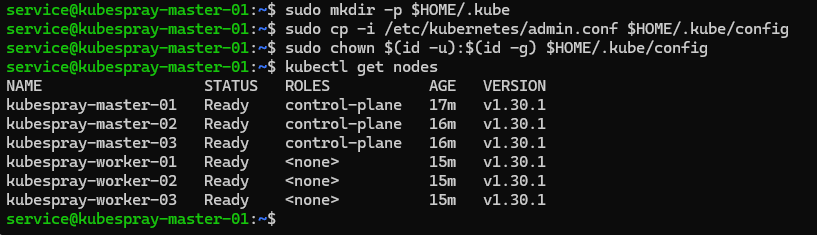
verifichiamo il cluster kubernetes, eseguiamo un accesso ssh sul primo nodo master e facciamo in modo che il nostro user possa chiamare il cluster tramite kubectl, per fare questo copiamo il file di configurazione come segue:
sudo mkdir -p $HOME/.kube

sudo cp -i /etc/kubernetes/admin.conf $HOME/.kube/config

sudo chown $(id -u):$(id -g) $HOME/.kube/config
Ora il più classico dei comandi
kubectl get nodes